動画編集を始めたばかりの方が最初にぶつかる壁、それは「カットした動画と動画のつなぎ目が不自然になる」という問題です。
前のシーンがプツッと途切れ、急に次のシーンが始まると、視聴者は違和感を覚えてしまいます。そこで重要になるのが、場面転換のエフェクトである「トランジション」です。
今回は、PowerDirector(パワーディレクター)を使って、動画のつなぎ目をプロのようにスムーズに見せるテクニックを徹底解説します。
スポンサーリンク
1. トランジションとは? その役割と効果
専門用語で「トランジション(Transition)」とは、「移行」「過渡期」を意味します。動画編集においては、クリップ(動画素材)とクリップの間をつなぐ切り替え効果のことを指します。

トランジションを入れることで、シーンAからシーンBへ自然に移り変わります。
トランジションを入れるメリット
- 時間の経過を表現できる:昼のシーンから夜のシーンへ、フェード(徐々に暗くなる)を使うことで時間の流れを感じさせます。
- 場所の移動をスムーズにする:自宅から旅行先へ、スライド(画面が横に動く)を使うことで移動感を演出します。
- 視聴者の集中力を維持する:唐突なカット割りを防ぎ、映像の世界観に没入させます。
2. PowerDirectorでのトランジション適用手順
PowerDirectorには、数百種類以上のトランジションがあらかじめ用意されています。基本的な使い方は「ドラッグ&ドロップ」だけです。
STEP 1:トランジションルームを開く
画面左側のメニューアイコンから、稲妻のようなマークの「トランジションルーム」(または[F8]キー)をクリックします。
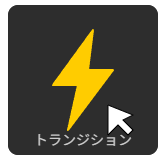
左メニューにある「稲妻マーク」が目印です。ここからエフェクト一覧を開きます。
STEP 2:好みのエフェクトを選ぶ
「一般」「幾何学」「3D」などのカテゴリが表示されます。エフェクトのアイコンをクリックすると、右側のプレビュー画面でどのような動きをするか確認できます。
STEP 3:クリップの間に配置する
使いたいトランジションが決まったら、タイムライン上の「動画と動画のつなぎ目」に向かってドラッグ&ドロップします。
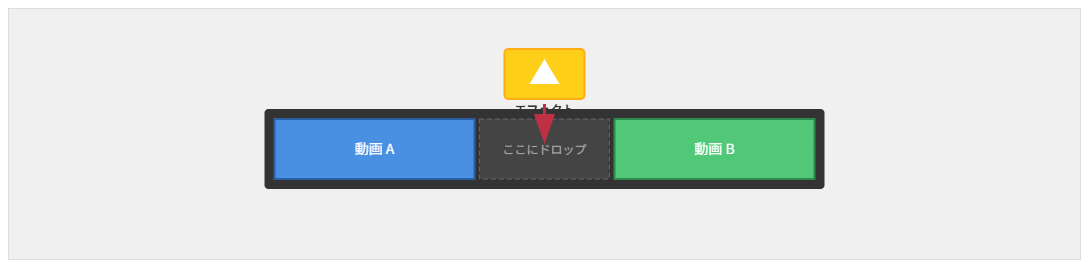
2つのクリップの間にエフェクトを落とします。正しく配置できると、つなぎ目にアイコンが表示されます。
3. 初心者におすすめ! 基本のトランジション3選
種類が多すぎてどれを使えばいいか分からないという方のために、プロも多用する「鉄板トランジション」を3つ紹介します。
1. フェード
前の映像が徐々に消えながら、次の映像が浮かび上がってくる最も基本的な効果。どんなシーンにも合います。
2. ブラックアウト
一度画面が真っ暗になってから次の映像が始まります。シーンの区切りや、話の話題が変わる時に最適です。
3. スライド/押し出し
新しい映像が横から入ってきて、前の映像を押し出す効果。場面の移動やスピード感を出したい時におすすめ。
4. プロっぽく見せるための注意点(NG例)
トランジションは便利ですが、使い方を間違えると逆効果になり、動画が安っぽく(素人っぽく)見えてしまいます。
⚠️ やってはいけないNGポイント
- すべてのカットに入れる:会話の合間など、不要な場所にまで入れるとテンポが悪くなります。必要な箇所だけに絞りましょう。
- 派手なエフェクトを多用する:星型にワイプしたり、3Dで回転したりする派手な動きは、Vlogやシネマティックな動画には不向きです。バラエティ動画以外では「シンプルイズベスト」を心がけましょう。
- 種類を統一しない:フェードを使ったり、次は回転させたりと、バラバラのエフェクトを使うと統一感がなくなります。1つの動画内では2〜3種類に絞るのがコツです。
5. トランジションの長さ調整
デフォルトでは約2秒程度に設定されていますが、これを調整することで演出のテンポを変えられます。
タイムライン上のトランジションアイコンをクリックし、「修正」ボタンを押すか、アイコンの端をドラッグすることで長さを変更できます。

端をドラッグして、エフェクトの長さを調整します。短くするとテンポ良く、長くすると余韻が残ります。
- 短くする(0.5秒〜1秒):テンポよく場面を変えたいとき。
- 長くする(2秒〜):余韻を残したいときや、回想シーンに入るとき。
まとめ:つなぎ目を制する者は動画を制す
トランジションは、動画編集における「接着剤」のような役割を果たします。
PowerDirectorなら、ドラッグ&ドロップだけでプロ並みの演出が可能です。まずは「フェード」や「クロス」といったシンプルなものから使い始め、徐々に自分のスタイルを見つけていきましょう。
本格的な動画編集を始めたい方へ
PowerDirector(パワーディレクター)は、国内シェアNo.1の実績を持ち、初心者から上級者まで幅広く支持されています。
✅ 直感的な操作で、すぐに編集を始められる
✅ AI機能や豊富なテンプレートで、プロ並みの加工が簡単
✅ サブスクリプション版(365)なら、常に最新機能と素材が使い放題
よくある質問(FAQ)
PowerDirectorのトランジションはどこから出しますか?
画面左側のメニューにある稲妻マークの「トランジションルーム」から開きます。F8キーでも同じ画面を呼び出せます。
トランジションの長さは変えられますか?
変えられます。初期設定は約2秒です。タイムライン上のトランジションアイコンをクリックして「修正」ボタンを押すか、アイコンの端をドラッグして調整します。0.5〜1秒にするとテンポよく、2秒以上にすると余韻が残ります。
すべてのカットにトランジションを入れてもいいですか?
おすすめしません。会話の合間など不要な場所に入れるとテンポが悪くなります。必要な箇所だけに絞り、1本の動画内では2〜3種類までに統一するのがコツです。
初心者はどのトランジションを選べばいいですか?
「フェード」や「クロス」といったシンプルなものから始めてください。星型のワイプや3D回転などの派手なエフェクトは、Vlogやシネマティックな動画には不向きです。
PowerDirectorにはトランジションが何種類ありますか?
数百種類以上があらかじめ用意されています。「一般」「幾何学」「3D」などのカテゴリから選び、クリップとクリップの間にドラッグ&ドロップするだけで適用できます。