PowerDirector(パワーディレクター)での動画編集において、最も基本的かつ効果的な演出が「テロップ(文字)」の挿入です。
撮影した映像に「タイトル」「場所の説明」「セリフ」「補足情報」を加えるだけで、視聴者への伝わりやすさは格段に向上します。YouTube動画や結婚式ムービーなど、あらゆる動画制作において必須となるスキルです。
今回は、PowerDirectorを使い始めたばかりの方に向けて、文字入力の基本フロー(超初級編)を解説します。
スポンサーリンク
1. 編集前の準備:メディアファイルの読み込み
まずは編集画面(フル機能エディター)を開き、素材となる動画や写真を読み込みます。
画面左上の「メディアルーム」に素材をドラッグ&ドロップし、そこから下部のタイムライン(トラック1など)へ配置するのが基本の流れです。

2. タイトルルームからテキストを追加する
文字を入れるには、専用のメニュー「タイトルルーム」を使用します。
手順
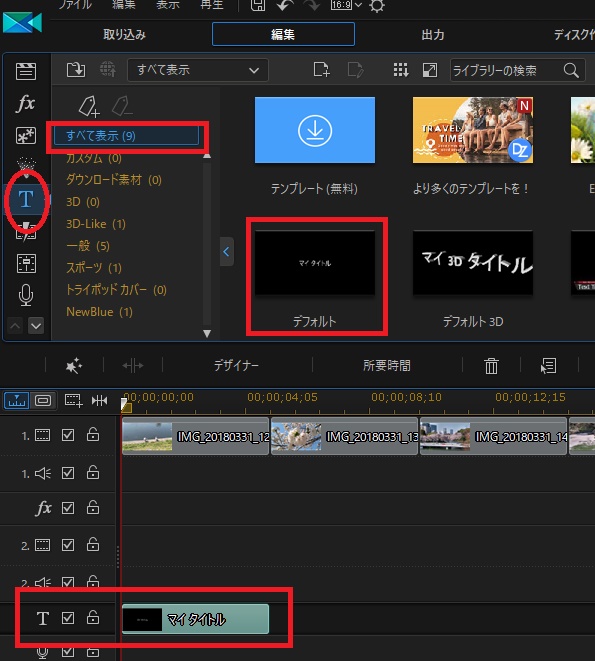
- 画面左端にあるメニューアイコンの中から「T(タイトルルーム)」をクリックします。
- 様々なデザインのテンプレートが表示されます。
- 基本となる「デフォルト」を探し、タイムラインの「タイトル用トラック(Tマークの行、またはトラック2など)」へドラッグ&ドロップします。
💡 ポイント
まずは装飾のない「デフォルト」を使うのがおすすめです。慣れてきたら、派手なアニメーション付きテンプレートなども試してみましょう。
3. タイトルデザイナーで文字を編集する
タイムラインに配置しただけでは「マイタイトル」という仮の文字が表示されている状態です。これを編集して、目的の文章に変更します。
編集画面(タイトルデザイナー)の起動
タイムライン上のテキストクリップをダブルクリックしてください。
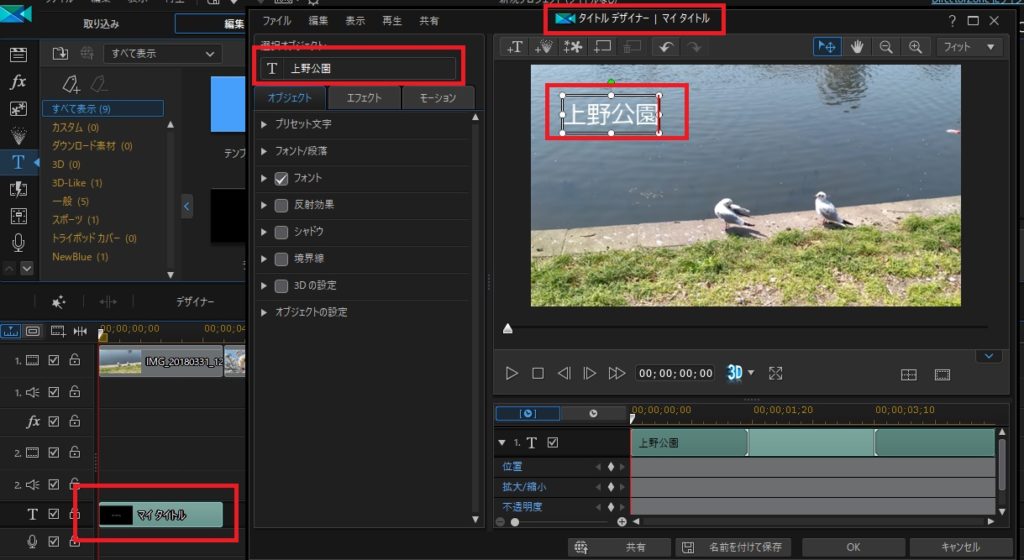
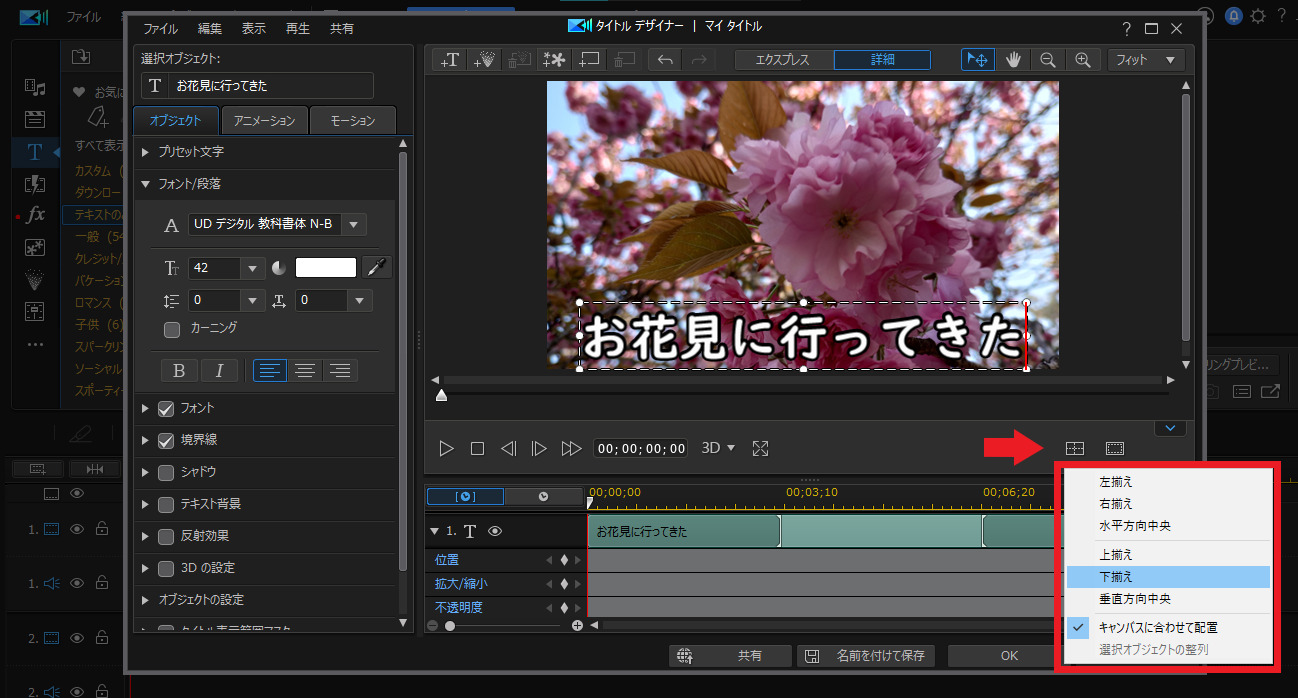
「タイトルデザイナー」という詳細設定ウィンドウが開きます。ここで以下の要素をカスタマイズします。
- テキスト内容:画面上のプレビューエリア、または入力ボックスで文字を打ち替えます。
- フォント(書体):動画の雰囲気に合わせたフォントを選びます。
- サイズと色:視認性を高めるために調整します。
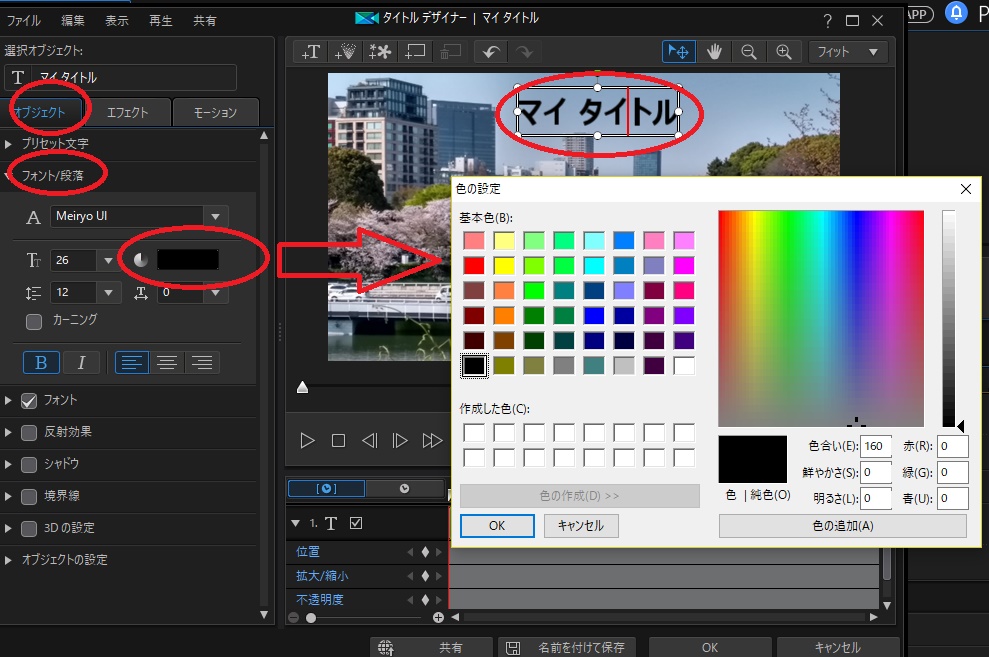
画面左側のパネル(オブジェクトタブ)を使用することで、文字の縁取り(境界線)や影(シャドウ)をつけることも可能です。背景が明るい画像の場合、文字に縁取りをつけると読みやすくなります。
4. 配置バランスの調整テクニック
文字のデザインが決まったら、最後に配置場所を調整します。
プレビュー画面上で文字をドラッグして移動させますが、このとき便利なのが「グリッド線(ガイドライン)」機能です。
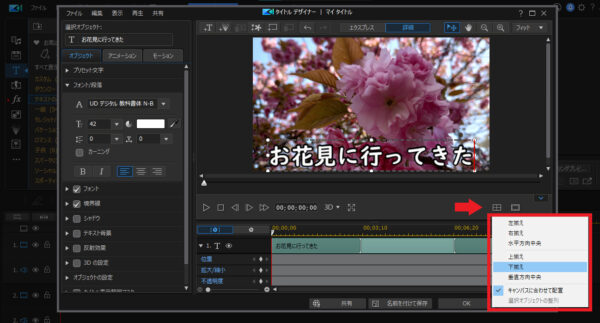
プレビューウィンドウの右下にある「グリッド線(田のようなマーク)」をクリックし、「TVセーフエリア」や「グリッド線」を表示させます。
これを目安にすることで、「画面の中央に配置する」「字幕として下部に揃える」といったレイアウト作業が正確に行えます。
まとめ
文字入力は動画編集の基本中の基本です。
- 素材配置:まずは動画をタイムラインへ。
- タイトル追加:「T」アイコンからテンプレートを選ぶ。
- 詳細編集:ダブルクリックして文字やデザインを変更する。
- 位置調整:グリッド線を活用してバランスを整える。
この流れをマスターすれば、解説動画やVlogなど、作品の幅が一気に広がります。

動画編集ソフト選びに迷っている方へ
PowerDirector(パワーディレクター)は、国内シェアNo.1の実績を持ち、初心者から上級者まで幅広く支持されています。
✅ 直感的な操作で、すぐに編集を始められる
✅ AI機能や豊富なテンプレートで、プロ並みの加工が簡単
✅ サブスクリプション版(365)なら、常に最新機能と素材が使い放題
※公式サイトでは定期的にセールも開催されています。